
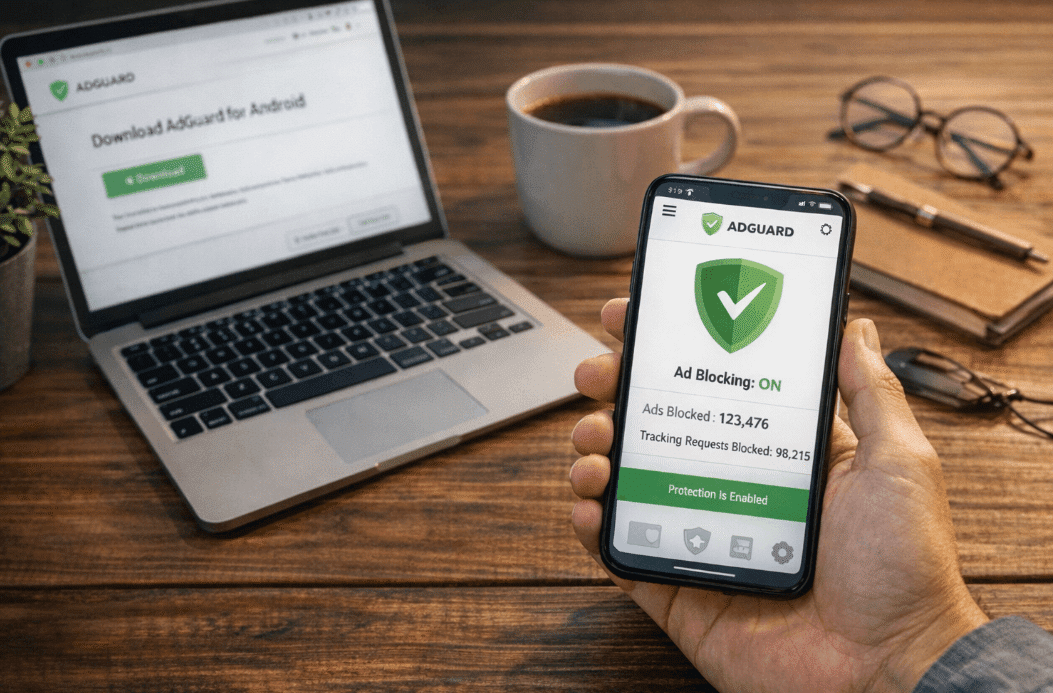
Bayangin lagi enak-enaknya baca berita atau scroll Instagram, tiba-tiba…
“Iklan ini tidak bisa diskip dalam 5 detik.”
Atau lebih parah, iklan banner muncul tiba-tiba di layar utama HP, bahkan di aplikasi bawaan yang nggak pernah kamu install sendiri. Bikin frustasi banget, kan?
Nah, kalau kamu pengguna HP Android—terutama seri Redmi atau keluarga Xiaomi—pasti familiar banget sama “iklan sistem” yang nempel permanen, nyaru kayak bagian dari sistem bawaan. Tapi tenang, tulisan ini bukan sekadar teori. Saya nulis berdasarkan pengalaman pribadi selama 5 tahun pakai AdGuard di HP Redmi saya. Dan hasilnya? BERSIH. Nggak ada lagi iklan, bahkan dari sistem sekalipun.
✨ Key Takeaways
🛡️ Unduh AdGuard hanya dari situs resmi, hindari versi bajakan
🎯 AdGuard bisa blokir iklan & pelacak bahkan dari aplikasi sistem
🔐 Aman dari virus, pencurian data, dan script jahat
📱 Sudah 5 tahun dipakai, HP bersih tanpa iklan tanpa root
Masalah Iklan di Android: Bukan Sekadar Gangguan Visual
Kebanyakan orang ngira iklan cuma masalah tampilan. Padahal lebih dari itu. Iklan di Android, apalagi yang datang dari aplikasi sistem, bisa:
- ❌ Menyebabkan HP jadi lemot karena banyak resource kepake buat load iklan
- ❌ Boros kuota, karena konten iklan sering autoplay video
- ❌ Nguras baterai lebih cepat
- ❌ Bahaya keamanan: kadang iklan sisipan bisa selipin malware, tracker, bahkan phising link
Dan yang paling ngeselin:
Kalau kamu pakai HP seperti Redmi, Poco, atau Xiaomi, iklan-iklan ini disisipkan langsung oleh sistem (MIUI). Jadi, meskipun kamu uninstall semua aplikasi pihak ketiga, tetap aja iklan bisa muncul.
Kenapa AdGuard Jadi Solusi Paling Ampuh?
Sebelum kita bahas cara install-nya, penting untuk tahu dulu cara kerja AdGuard dan kenapa dia beda dari ad blocker lain. Ini bukan cuma ekstensi browser. AdGuard itu:
- 🔎 Bekerja di level DNS dan jaringan, bukan hanya browser
- 🔒 Bisa blokir iklan sistem, iklan dalam aplikasi, pop-up, tracker, hingga spyware
- 🌐 Berfungsi seperti VPN lokal tanpa mengirim data keluar—artinya aman dan private
- 👨💻 Bisa disetting sangat detail: mau blokir semua atau whitelist aplikasi tertentu aja
Pengalaman Pribadi: Bersih 100% di HP Redmi
Saya pakai Redmi Note 8 Pro sejak 2019, dan udah coba banyak cara:
- Pakai aplikasi adblock gratisan? Gagal.
- Matikan “personalized ad” di setting MIUI? Masih muncul.
- Edit host file lewat root? Ribet dan riskan.
Sampai akhirnya nemu AdGuard. Awalnya skeptis, tapi karena banyak review positif, saya coba unduh dari situs resminya (penting banget, nanti saya jelaskan kenapa).
Begitu aktif, langsung kerasa:
- Aplikasi Mi Video, yang dulunya penuh iklan… sekarang bersih.
- Mi Browser nggak ada lagi pop-up atau push iklan.
- Bahkan File Manager MIUI yang suka munculin “iklan rekomendasi” sekarang bebas gangguan.
Dan semua itu tanpa root, tanpa ubah sistem, cuma install dan aktifin.
Kenapa Wajib Download dari Situs Resmi?
🚨 Ini hal penting yang banyak orang lewatin.
Kalau kamu googling “AdGuard APK”, kamu bakal nemu banyak situs download gratis. Tapi hati-hati:
❌ Banyak situs bajakan menyisipkan script spyware ke dalam APK
❌ Bisa mencuri data pribadi, mulai dari akun medsos, kontak, hingga info rekening
❌ Versi bajakan biasanya udah dimodif, nggak stabil, bahkan bisa nyedot kuota diam-diam
Makanya, JANGAN PERNAH install dari sembarang situs. Download cuma dari:
👉 https://adguard.com/id
Cara Install AdGuard di Android (Tanpa Root)
Berikut langkah-langkah gampangnya:
📲 Langkah 1: Kunjungi situs resmi AdGuard
Buka browser (bebas: Chrome, Firefox, atau lainnya), lalu buka adguard.com/id. Pilih opsi Android dan klik “Unduh”.
🔓 Langkah 2: Izinkan instalasi dari sumber tak dikenal
Karena ini bukan dari Play Store, kamu perlu aktifkan izin instalasi. Tenang aja, aman karena dari situs resmi.
🔧 Langkah 3: Jalankan AdGuard dan aktifkan perlindungan
Saat pertama kali dibuka, AdGuard akan meminta izin untuk membuat VPN lokal. Setujui aja.
🎯 Langkah 4: Nikmati HP Android bebas iklan!
Fitur Canggih AdGuard yang Jarang Diketahui
💥 Banyak pengguna AdGuard cuma pakai default-nya. Padahal ada fitur-fitur keren lain:
📘 Filtering log
Melihat iklan mana aja yang diblokir + dari aplikasi mana
🧱 Custom filter rules
Bisa bikin aturan sendiri, misalnya hanya blokir iklan video tapi bukan teks
🔍 DNS protection
Bisa pilih DNS aman (contoh: AdGuard DNS, Cloudflare, NextDNS)
🎮 App Filtering
Kamu bisa pilih aplikasi mana yang diblokir iklannya, mana yang dibiarkan
📊 Tabel Perbandingan: AdGuard vs Adblock Lain
| Fitur | AdGuard | AdBlock Browser | Blokada | AdAway (root) |
| Blokir Iklan Sistem | ✅ Ya | ❌ Tidak | ✅ Ya | ✅ Ya |
| Butuh Root | ❌ Tidak | ❌ Tidak | ❌ Tidak | ✅ Ya |
| Kontrol Per Aplikasi | ✅ Ada | ❌ Tidak | ✅ Ada | ❌ Tidak |
| Blokir Tracker & Spyware | ✅ Ya | ❌ Tidak | ✅ Ya | ✅ Ya |
| Aman dari Situs Resmi | ✅ Ya | ✅ Ya | ✅ Ya | ⚠️ Versi tidak stabil |
| Tersedia di Play Store | ❌ Tidak (harus APK) | ✅ Ya | ✅ Ya | ❌ Tidak |
Testimoni Pengguna Lain yang Sudah Coba
“Saya pikir iklan di Redmi nggak bisa dihilangkan, ternyata pakai AdGuard bisa bersih total. Worth it banget!”
— Ari, pengguna Poco F3
“Setelah saya install AdGuard dari situs resminya, HP saya jauh lebih ringan. Ternyata iklan bikin lemot banget.”
— Dina, pengguna Redmi Note 11
“AdGuard bukan cuma buat blokir iklan, tapi juga pelindung data pribadi. Sekarang saya lebih tenang.”
— Yusuf, programmer freelance
❓FAQ: Pertanyaan yang Sering Ditanyakan
Apakah AdGuard berbayar?
AdGuard menyediakan versi gratis dan berbayar. Versi gratis sudah cukup ampuh untuk kebanyakan pengguna. Versi premium punya fitur tambahan seperti proteksi DNS dan mode stealth.
Apakah AdGuard bisa dipakai di semua HP Android?
Ya! Selama HP kamu tidak terlalu jadul (Android 7 ke atas direkomendasikan), AdGuard bisa digunakan.
Apakah harus root HP untuk pakai AdGuard?
Tidak. Salah satu keunggulan AdGuard adalah bisa bekerja tanpa root, tapi tetap blokir iklan sistem.
Apakah AdGuard legal?
Ya. Ini aplikasi legal dan terpercaya. Tapi karena kebijakan Google, AdGuard tidak tersedia di Play Store, jadi harus diunduh manual dari situs resminya.
Bagaimana kalau iklan masih muncul?
Pastikan kamu:
- Mengaktifkan semua perlindungan
- Mengupdate filter iklan secara berkala
- Tidak menggunakan VPN lain bersamaan