Laptop gaming itu ibarat mobil sport: kencang, keren, dan… cepat panas. Sejak awal beli MSI GE66 Raider, gue udah tahu risikonya. Laptop ini bukan laptop biasa. Dia punya tenaga GPU dan CPU yang gede banget, cocok buat editing, rendering, dan gaming berat. Tapi juga satu konsekuensi yang pasti datang seiring waktu: panas berlebih.
Gue pakai laptop ini hampir tiap hari, mulai dari kerjaan kantor, editing video, bikin animasi, sampe ngedit footage 4K. Setelah 6 bulan pertama, suhu mulai nggak bisa diajak kompromi. Saat rendering, suhu tembus 100°C. Kipas bawaan udah maksimal, tapi tetep aja throttle. Akhirnya, setelah dua tahun, gue mutusin buat bongkar, cleaning, dan ganti pasta thermal total.
✅ Key Takeaways
🧊 Ganti pasta thermal ke PTM 7950 menurunkan suhu signifikan
💥 Putty VRAM bantu stabilin suhu GPU saat kerja berat
🌬️ Pakai cooling fan eksternal Suncell RPM 4000 bikin pendinginan lebih maksimal
🔥 Sebelum: 100°C saat rendering, sesudah: rata-rata 79°C
🛠️ Setelah 2,5 tahun, laptop tetap perform dan stabil
MSI GE66 Raider: Spesifikasi dan Target Pengguna
Laptop ini bukan untuk pemula. Buat yang belum tahu, MSI GE66 Raider adalah salah satu seri flagship dari MSI yang ditujukan untuk:
🎮 Gamer hardcore
🎥 Konten kreator dan video editor
👨💻 Animator & desainer 3D
🧠 Spesifikasi singkat versi gue:
- CPU: Intel i7-10870H
- GPU: RTX 3070 8GB
- RAM: 32GB
- Storage: SSD 1TB
- Display: 15,6” 240Hz
- Cooling system: 2 fan besar + 6 heatpipes
Performa gila, tapi konsekuensinya? Suhu.
Cerita Awal: 6 Bulan Pertama dan Masalah Suhu
Gue sempet kagum banget awal-awal. Rendering project bisa selesai cepat. Tapi, makin lama, suhu idle naik, suara kipas makin sering kedengeran. Apalagi pas gue ngerender animasi di After Effects + Blender sekaligus.
🌡️ Suhu CPU bisa tembus 100°C
🔥 GPU stabil di 95–97°C
😵 Dan parahnya, mulai sering throttle. FPS drop pas gaming, render jadi lambat
Gue tahu saat itu udah nggak bisa ngandelin pasta bawaan pabrik. Waktunya upgrade.
Keputusan Ganti Thermal Paste: Kenapa Pilih PTM 7950?
Gue nggak mau asal pilih pasta. Banyak yang nyaranin thermal grease biasa kayak Arctic MX-4 atau Kryonaut. Tapi gue pengen solusi yang lebih tahan lama dan nggak bikin messy. Setelah riset, gue pilih:
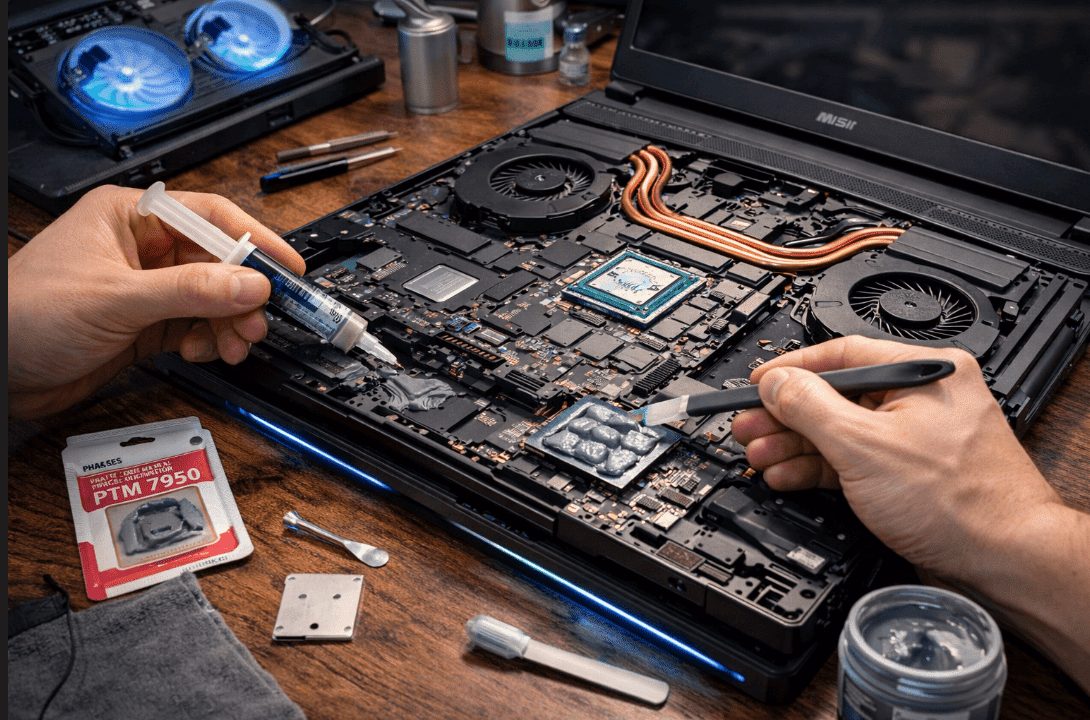
👉 PTM 7950 — material phase change thermal pad dari Honeywell.
Kenapa?
✅ Saat laptop panas, dia jadi cair dan menyebar optimal
✅ Saat dingin, dia padat dan nggak merembes
✅ Nggak seperti pasta thermal biasa yang bisa kering dan meluber ke area lain
✅ Tidak perlu reapply setiap tahun, bahkan bisa tahan hingga 5 tahun
Apa Itu PTM 7950 dan Bedanya dengan Pasta Biasa?
| Fitur | PTM 7950 | Thermal Paste Umum |
| Bentuk awal | Pad (solid) | Pasta (semi-liquid) |
| Perubahan bentuk | Jadi liquid saat panas | Tidak berubah |
| Umur pemakaian | 3–5 tahun | 1–2 tahun |
| Risiko bocor/luber | Sangat rendah | Bisa meluber ke VRM/VRAM |
| Konduktivitas panas | Sangat tinggi | Tinggi (tergantung merk) |
| Harga | Lebih mahal | Lebih terjangkau |
Setelah pasang PTM 7950, area sekitar CPU & GPU tetap bersih bahkan setelah suhu naik 90°C lebih.
Penggunaan Putty VRAM: Efeknya Terhadap Stabilitas Rendering
Gue juga tambahin putty VRAM, bahan semacam thermal pad yang didesain untuk menjaga suhu VRAM tetap stabil. Ini penting banget karena suhu VRAM juga ikut naik saat rendering.
🎯 Setelah pasang, suhu VRAM jadi lebih stabil, dan gak bikin GPU throttle cepat.
Pengalaman langsung: render animasi berdurasi 2 menit resolusi 4K, dulu bisa bikin GPU stuck di 96–100°C. Sekarang mentok di 82°C, bahkan kadang berhenti di 79°C.
Suhu Sebelum & Sesudah: Data dan Pengamatan Langsung
📊 Berikut hasil pengamatan suhu laptop sebelum dan sesudah maintenance besar:
| Aktivitas | Sebelum (°C) | Sesudah (°C) |
| Idle biasa | 55–60°C | 38–45°C |
| Editing video ringan | 75–80°C | 60–65°C |
| Rendering 3D (Blender) | 98–100°C | 73–79°C |
| Gaming AAA (Ultra) | 90–95°C | 70–78°C |
Terjadi penurunan hingga 20°C saat aktivitas berat. Buat laptop gaming, ini sangat signifikan.
Peran Cooling Fan External RPM 4000 dari Suncell
Satu hal yang sangat membantu adalah penggunaan cooling fan eksternal. Gue pakai Suncell cooling fan dengan:
🌪️ Kecepatan hingga 4000 RPM
❄️ Dua mode: manual & otomatis
💨 Daya tiup langsung ke exhaust MSI GE66 Raider
🛠️ Cara gue pakai:
- Saat rendering: kecepatan maksimal
- Saat pemakaian biasa: kecepatan rendah
- Gue taruh di samping kiri (dekat exhaust GPU)
Efeknya? Lebih adem dan kipas internal nggak kerja terlalu keras.
Kebiasaan Penggunaan: Saat Rendering vs Harian
Gue juga ubah kebiasaan:
🕹️ Tidak pernah render sambil charging penuh
🧊 Selalu aktifkan Cooler Boost + fan eksternal
🧼 Rutin bersihin ventilasi tiap 2 bulan
🛑 Tidak biarkan suhu idle > 60°C
Tips Merawat Laptop Gaming Supaya Tetap Dingin & Tahan Lama
🌬️ Gunakan cooling pad atau fan eksternal dengan RPM tinggi
🧴 Pilih pasta yang nggak gampang kering atau bocor seperti PTM 7950
🧹 Bersihkan kipas & ventilasi secara rutin (2–3 bulan sekali)
❄️ Aktifkan setting suhu otomatis & monitor suhu via HWMonitor
🔋 Hindari charging terus-menerus saat tidak perlu
❓FAQ: Seputar PTM 7950, Putty VRAM, dan Fan External
Q: Apa PTM 7950 bisa dipakai semua laptop gaming?
A: Bisa, selama kamu bisa bongkar laptop dan permukaan kontaknya rata. Pastikan area cukup bersih dan flat.
Q: Apa harus pakai putty VRAM juga?
A: Tidak wajib, tapi sangat disarankan untuk laptop dengan GPU performa tinggi. Putty bantu stabilin suhu memory chip GPU.
Q: Cooling fan RPM 4000 terlalu berisik nggak?
A: Kalau full speed, ya cukup terdengar. Tapi lebih baik laptop kamu berisik dan adem, daripada senyap tapi gosong.
Q: Gimana cara tahu suhu ideal laptop gaming?
A: Idealnya CPU & GPU saat load berat di bawah 85°C. Jika di atas 95°C terus-menerus, itu tanda overheat.