(Tips Realistis Buat Creator dengan SSD Pas-Pasan)
Buat kamu yang sering ngedit video—entah itu buat YouTube, konten klien, atau proyek pribadi—pasti pernah ngerasain satu momen yang menyebalkan ini:
“Baru masuk menit ke-10 timeline, mouse udah patah-patah, preview-nya freeze, suara loncat-loncat…” 😩
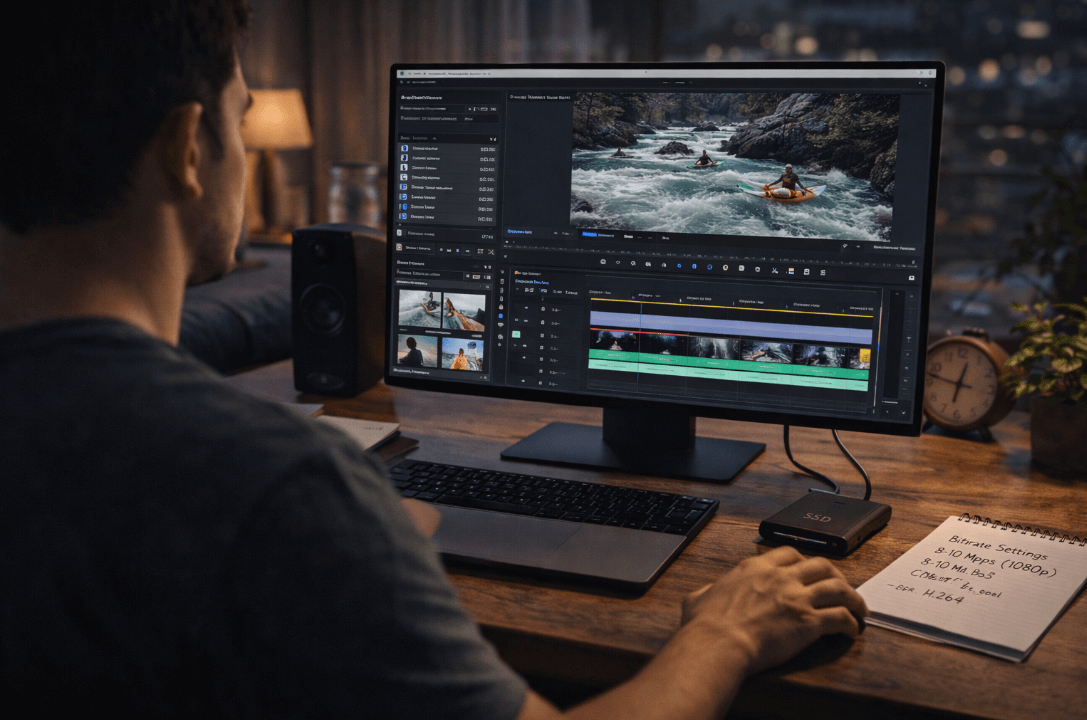
Yup. Lag saat edit video di Adobe Premiere Pro itu ibarat mimpi buruk buat content creator. Apalagi kalau kamu pakai laptop atau PC yang SSD-nya pas-pasan, RAM cekak, dan gak punya GPU super canggih.
Tapi jangan panik. Di artikel ini, saya akan bagikan:
- Penyebab utama kenapa editing bisa lag berat
- Dua solusi yang saya pakai: compress bitrate sebelum edit & gunakan proxy
- Perbandingan kedua metode ini
- Tips tambahan buat kamu yang mau ngedit lancar walau pakai “laptop kentang”
📌 Key Takeaways
- 🎥 Lag sering disebabkan oleh bitrate video terlalu tinggi (contoh: 30 Mbps ke atas)
- 🔧 Solusi cepat: compress dulu bitrate ke 10 Mbps sebelum mulai edit
- 🧰 Alternatif: gunakan fitur proxy di Premiere Pro
- ⚠️ Tapi… proxy butuh space besar dan gak cocok untuk SSD kecil
- 💡 Pilih metode berdasarkan spek dan kebutuhan editing kamu
🔍 Kenapa Edit Video Bisa Ngelag di Premiere Pro?
Sebelum nyalahin Adobe atau hardware kamu, pahami dulu:
👉 Ngelag itu bukan hanya soal RAM dan GPU, tapi juga soal bitrate dan format file.
📦 Kamera modern sekarang sering merekam video dengan bitrate 30 Mbps ke atas. Bahkan untuk video 1080p aja, kadang bitrate-nya tinggi banget.
💥 Apa dampaknya?
- SSD kamu kerja ekstra keras untuk streaming file tersebut
- CPU kamu ngos-ngosan decoding
- Timeline jadi stuttering, audio delay, bahkan crash
🎯 Solusi 1: Compress Dulu Bitrate Video Sebelum Diedit
Ini metode yang selalu saya pakai kalau lagi bikin video YouTube.
Prinsipnya sederhana: turunkan bitrate sebelum video diedit, agar file jadi ringan dan sistem gak tersiksa.
🎥 Step-by-step Compress Bitrate Video
- Gunakan Handbrake (gratis, ringan, powerfull)
- Pilih file mentah dari kamera
- Set resolusi sesuai kebutuhan (misal tetap 1080p)
- Atur bitrate jadi 10 Mbps (CBR)
- Export ke format MP4 (H.264)
- Simpan file hasil compress di folder proyek
✨ Setelah itu, hapus file mentah bitrate tinggi agar SSD kamu lega.
💬 Pengalaman Pribadi
Dulu, saya langsung masukin file dari kamera Sony ke Premiere Pro.
30 menit pertama masih aman, tapi begitu timeline makin panjang — preview mulai ngadat parah.
Setelah saya compress semua footage ke 10 Mbps, editing jadi lebih mulus dan stabil. Plus, space SSD jadi lebih hemat.
🧰 Solusi 2: Gunakan Fitur Proxy dari Premiere Pro
Adobe Premiere punya fitur proxy — yaitu membuat versi video yang lebih ringan (low-res) untuk keperluan editing. Versi full-res hanya dipakai saat export final.
🚀 Keunggulan Proxy:
- Editing jadi super smooth (bahkan di laptop biasa)
- Preview cepat, gak ngelag
- Bisa toggle antara proxy dan full-res dengan sekali klik
🐘 Kekurangannya:
- Butuh storage besar, karena kamu simpan 2 versi video (asli & proxy)
- Waktu awal render proxy lumayan lama
- Untuk kamu yang SSD-nya sisa 10GB? Proxy bisa bikin overkill
💡 Siapa yang Cocok Pakai Proxy?
✅ Kamu yang kerja proyek besar dengan footage 4K
✅ SSD kamu masih lapang minimal 100GB
✅ Editing pakai banyak layer dan efek transisi
✅ Suka editing detail dan butuh performa optimal
⚖️ Perbandingan Compress vs Proxy
| Metode | Kecepatan Editing | Hemat Storage | Proses Awal | Ideal untuk… |
| Compress Bitrate | ✅ Lumayan cepat | ✅ Hemat | 💨 Singkat | YouTuber, editor pemula, laptop ringan |
| Proxy | ✅ Sangat lancar | ❌ Boros | 🕒 Agak lama | Proyek besar, editing kompleks, footage 4K |
💻 Spesifikasi Ideal untuk Editing Lancar
Kalau kamu bertanya:
“Laptop gue bisa gak buat ngedit di Premiere?”
Berikut standar minimum dan rekomendasi:
| Komponen | Minimum | Rekomendasi |
| RAM | 8GB | 16GB+ |
| SSD | 256GB | 512GB (free space 100GB) |
| CPU | i5 Gen 8 / Ryzen 5 | i7 Gen 10 / Ryzen 7 |
| GPU | Integrated OK | Dedicated 4GB (Nvidia/AMD) |
🧠 Tapi ingat: bitrate dan format video sering lebih menentukan dari spek. Bahkan PC mahal bisa lemot kalau kamu pakai file 10-bit 4:2:2 mentah dari kamera mirrorless tanpa di-compress dulu.
🧩 Tips Tambahan Supaya Edit Lebih Lancar
🔹 Matikan preview full-res → Gunakan 1/2 atau 1/4 di program monitor
🔹 Render in to out sebelum playback panjang
🔹 Tutup semua aplikasi lain saat editing
🔹 Simpan project di SSD, bukan HDD
🔹 Pisahkan drive untuk footage dan cache (kalau memungkinkan)
💬 Testimoni Creator Lain
📣 Faisal – YouTuber Otomotif
“Footage dari GoPro gue bitrate-nya 45 Mbps. Sering bikin lag di timeline. Sekarang sebelum edit, gue compress dulu ke 10 Mbps. Editing jadi jauh lebih ringan.”
📣 Icha – Editor Freelance
“Proxy powerful sih, tapi gue pakai cuma untuk proyek klien yang butuh high quality. Kalau edit konten sendiri, compress aja cukup.”
❓FAQ: Lag Editing di Premiere Pro
Apa penyebab utama Premiere lag?
Biasanya karena bitrate video tinggi, banyak layer efek, atau drive lambat.
Lebih baik proxy atau compress?
Tergantung kebutuhan. Kalau storage kecil, compress lebih praktis. Kalau kamu punya SSD besar dan editing serius, proxy lebih optimal.
Compress ke bitrate berapa idealnya?
Untuk YouTube 1080p, 8–10 Mbps sudah cukup. Untuk 720p, bisa 4–6 Mbps.
Apakah kualitas video drop kalau di-compress dulu?
Sedikit, tapi hampir tak terlihat kalau kamu render final dari file aslinya atau kualitas compress kamu masih cukup tinggi.